Πώς να προσθέσετε ένα ημερολόγιο systeme.io στη σελίδα σας
Σε αυτό το άρθρο, θα μάθετε πώς να προσθέσετε ένα ημερολόγιο στις σελίδες σας στο systeme.io. Μπορείτε να προσθέσετε ημερολόγια σε blogs, σελίδες σύλληψης leads, σελίδες πωλήσεων και popups.
Πώς να προσθέσετε ένα ημερολόγιο στη σελίδα σας:
Ανοίξτε τον επεξεργαστή σελίδας και, στη συνέχεια, σύρετε και αποθέστε το στοιχείο Calendar στη σελίδα σας.
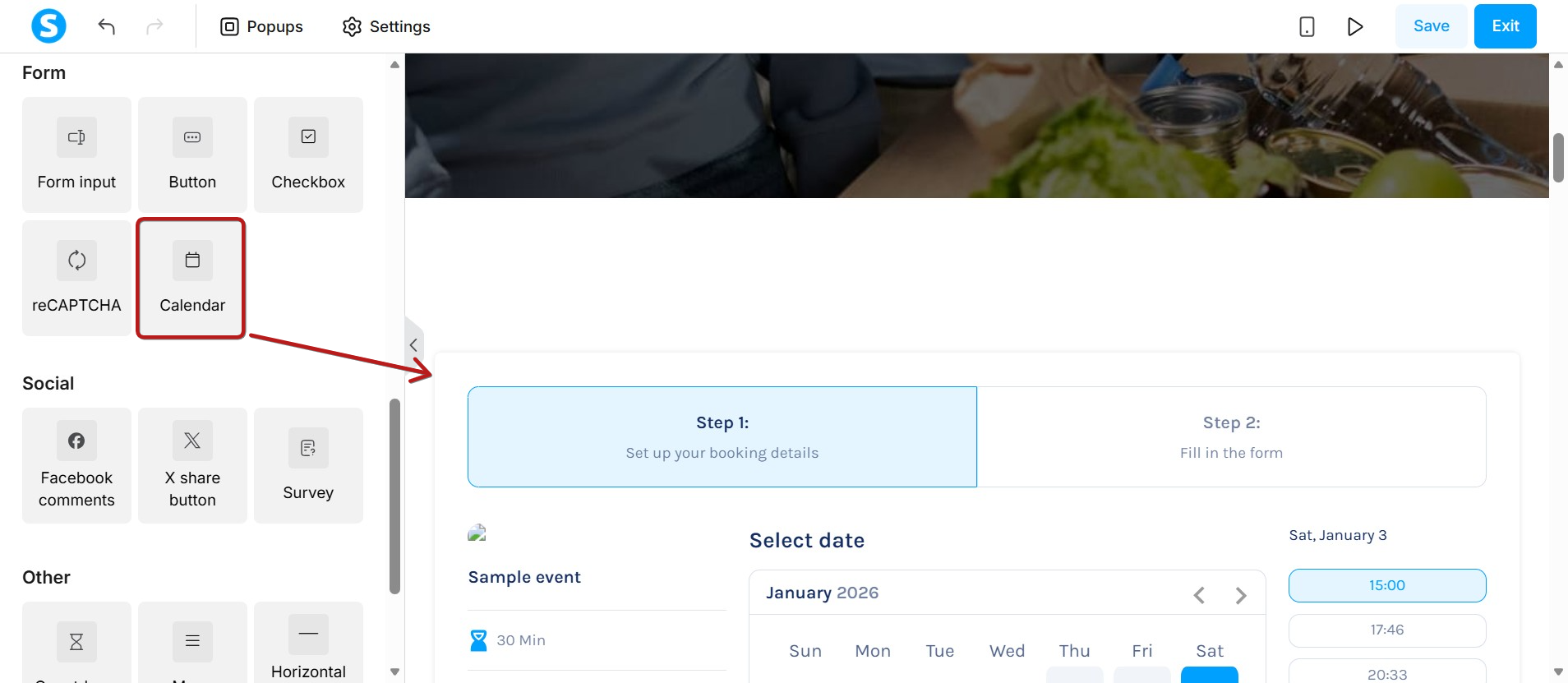
Το στοιχείο Ημερολογίου αποτελείται από τρία στάδια:
Βήμα 1: Διεπαφή κράτησης
Βήμα 2: Φόρμα υποβολής
Βήμα 3: Επιβεβαίωση
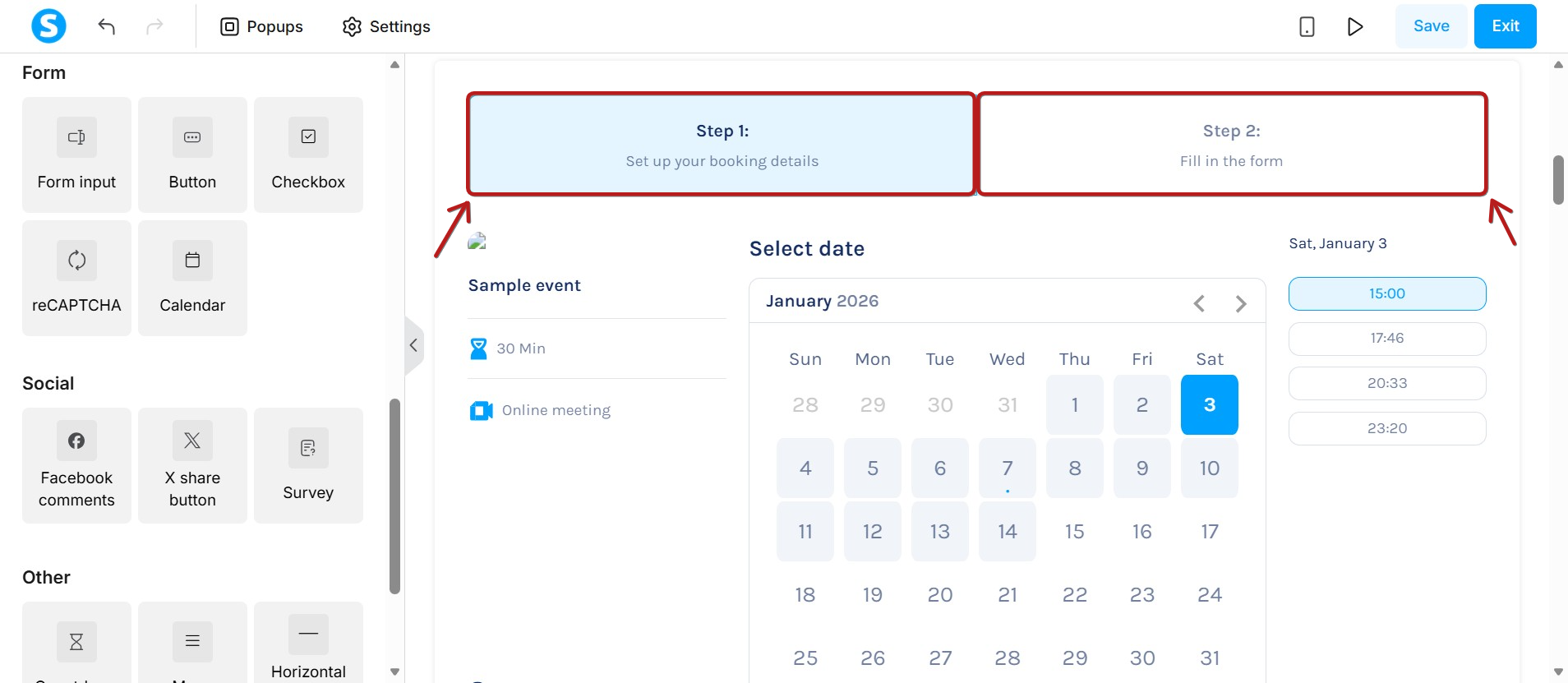
Βήμα 1: Διεπαφή κράτησης
Σε αυτό το βήμα εμφανίζονται οι λεπτομέρειες του event και το ημερολόγιο κράτησης, όπου οι επαφές προγραμματίζουν τα ραντεβού τους.
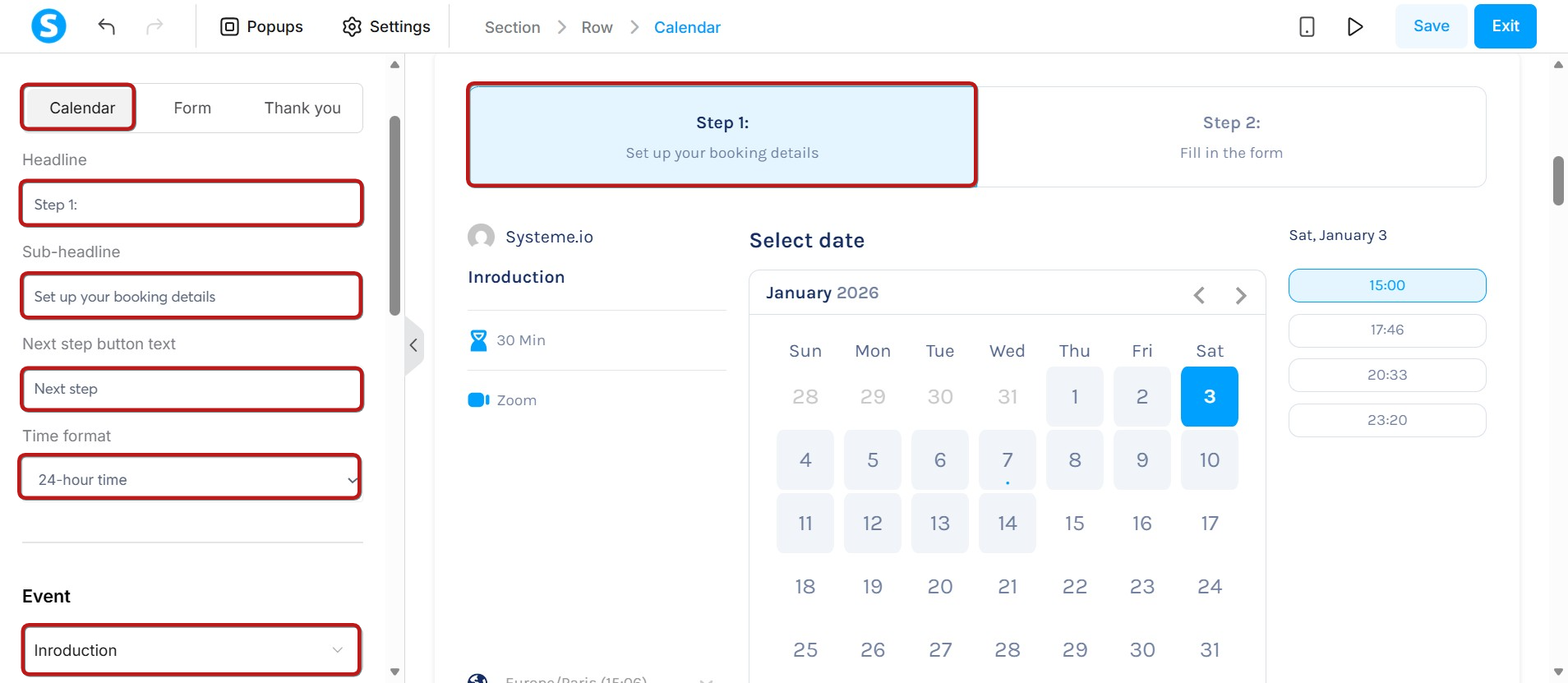
Στο μενού ρυθμίσεων υπάρχουν διάφορες επιλογές παραμετροποίησης, όπως:
- Τίτλος και υπότιτλος
- Κείμενο κουμπιού Επόμενο βήμα
- Μορφή ώρας
- Event
- Ρυθμίσεις για περιθώρια, αποστάσεις (padding) και χρώματα
Σημείωση 1: Πρέπει να επιλέξετε ένα event για να λειτουργήσει το ημερολόγιο. Αν έχετε πολλαπλά events, επιλέξτε ένα από τη λίστα. Αν έχετε μόνο ένα event, θα επιλεγεί αυτόματα.
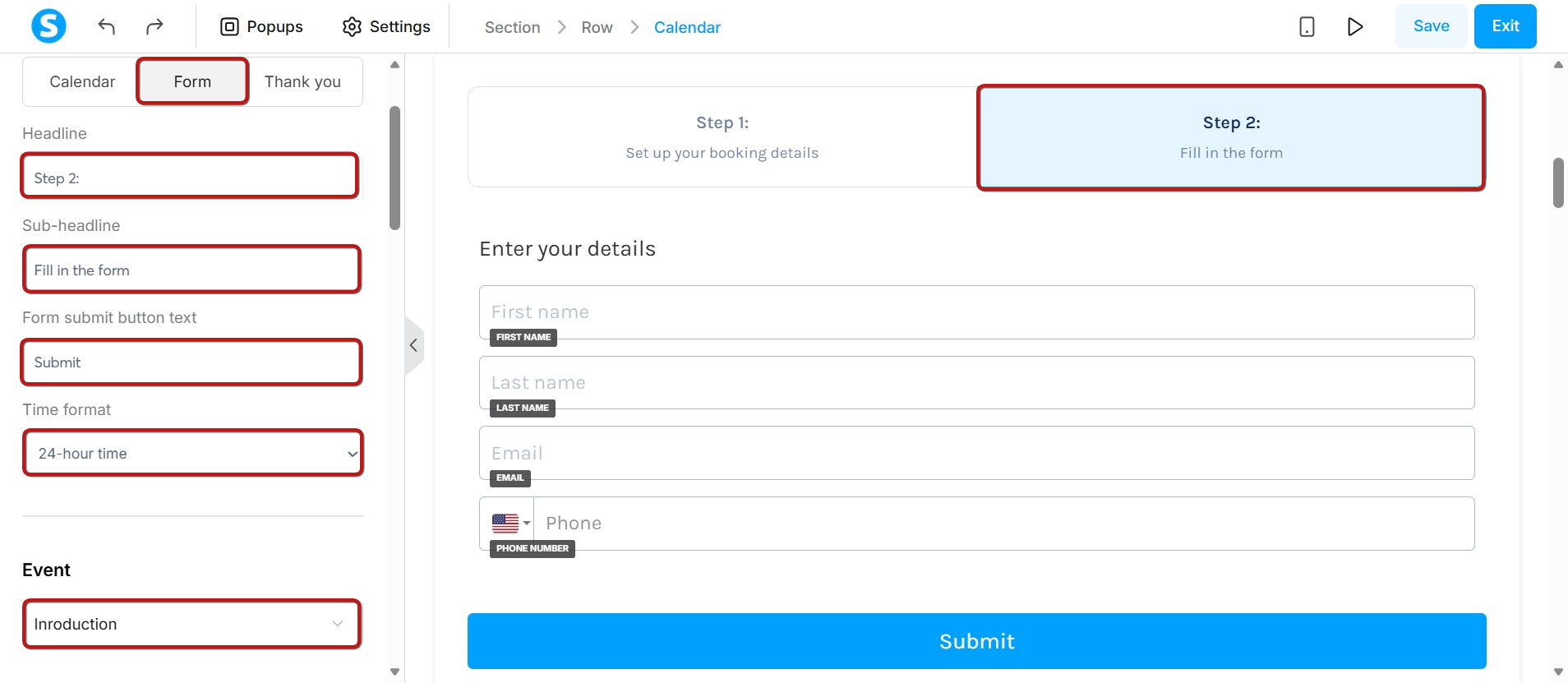
Βήμα 2: Φόρμα υποβολής
Οι επαφές εισάγουν τα στοιχεία τους εδώ για να ολοκληρώσουν την κράτηση.
Στο μενού ρυθμίσεων θα βρείτε τις ίδιες επιλογές με το βήμα Διεπαφή κράτησης:
- Τίτλος και υπότιτλος
- Κείμενο κουμπιού Επόμενο βήμα
- Μορφή ώρας
- Event
- Ρυθμίσεις για περιθώρια, αποστάσεις (padding) και χρώματα
Μπορείτε επίσης να προσθέσετε προσαρμοσμένες ερωτήσεις για να απαντήσουν οι χρήστες. Για να κάνετε μια ερώτηση υποχρεωτική, επιλέξτε το πλαίσιο Mandatory. Για να προσθέσετε περισσότερες ερωτήσεις, κάντε κλικ στο κουμπί Add question.
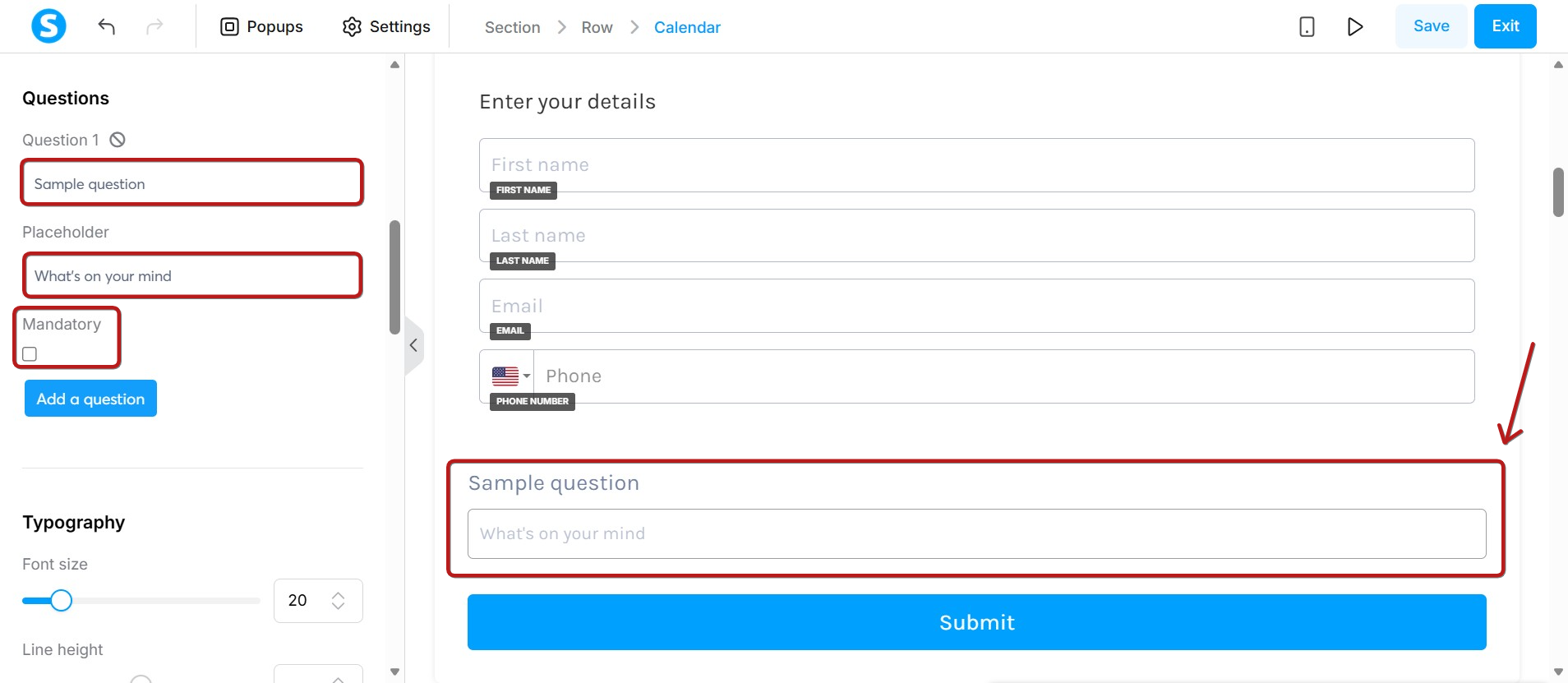
Σημειώσεις:
- Μπορείτε να προσθέσετε επιπλέον πεδία φόρμας πέρα από αυτά που υπάρχουν ήδη.
- Οι ιδιότητες γραμματοσειράς (τύπος, μέγεθος) μέσα στο ημερολόγιο συνδέονται με τις προεπιλεγμένες ρυθμίσεις τυπογραφίας της σελίδας σας.
Βήμα 3: Επιβεβαίωση
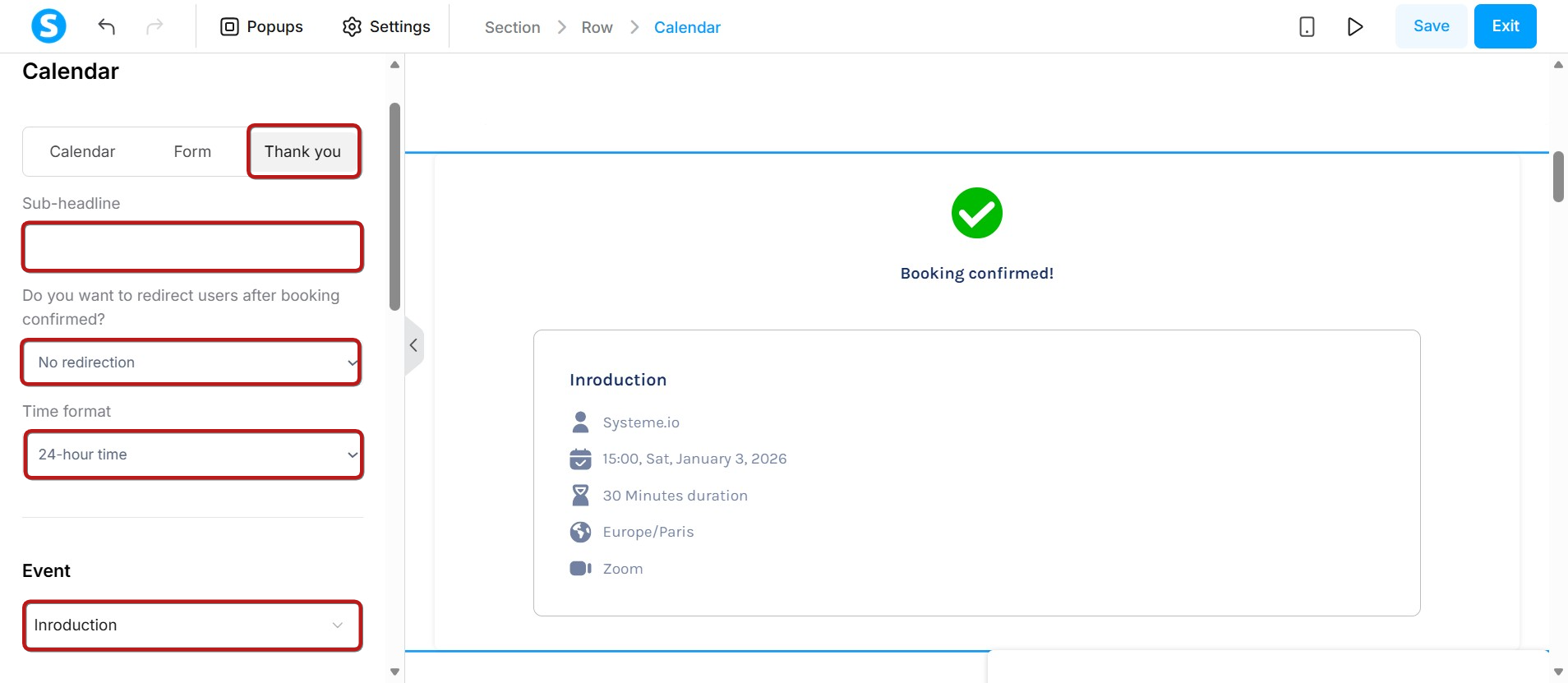
Αυτό το βήμα εμφανίζεται αφού ο χρήστης συμπληρώσει τα στοιχεία του και επιβεβαιώσει την κράτηση.
Στο μενού ρυθμίσεων θα βρείτε τις ίδιες επιλογές με το βήμα Διεπαφή κράτησης:
- Υπότιτλος
- Επιλογή ανακατεύθυνσης χρηστών:
- Στο επόμενο βήμα του funnel
- Σε προσαρμοσμένο URL
- Χωρίς ανακατεύθυνση
- Μορφή ώρας
- Event
- Ρυθμίσεις για περιθώρια, αποστάσεις (padding) και χρώματα
Email ειδοποιήσεων:
Οι ειδοποιήσεις αποστέλλονται στον ιδιοκτήτη του event και στον επισκέπτη που έκανε την κράτηση στις ακόλουθες περιπτώσεις:
- Επιβεβαίωση κράτησης: Αποστέλλονται email και στα δύο μέρη για να επιβεβαιωθεί ότι η κράτηση ολοκληρώθηκε με επιτυχία.
- Αλλαγή ημερομηνίας/ώρας: Σε περίπτωση επαναπρογραμματισμού, αποστέλλονται email ειδοποίησης και στα δύο μέρη με τις νέες λεπτομέρειες.
- Ακύρωση: Αν κάποιο από τα δύο μέρη ακυρώσει την κράτηση, αποστέλλονται email ακύρωσης και στους δύο.
Σημείωση: Τα email που αποστέλλονται στους επισκέπτες περιλαμβάνουν κουμπί Ακύρωσης. Όταν γίνει κλικ, ο χρήστης ανακατευθύνεται σε σελίδα επιβεβαίωσης. Μόλις επιβεβαιωθεί, η ακύρωση ολοκληρώνεται και αποστέλλονται οι σχετικές ειδοποιήσεις μέσω email.