Πώς να προσθέσετε εικόνες στα emails σας
Σε αυτό το άρθρο, θα μάθετε πώς μπορείτε να εισαγάγετε μια εικόνα στο σώμα ενός email.
Θα χρειαστείτε:
- Έναν λογαριασμό systeme.io
- Ένα email για αποστολή (Ενημερωτικό δελτίο, καμπάνια email ή άλλο)
1. Κλασικός επεξεργαστής email
1.1 Προσθήκη εικόνας από ιστότοπο φιλοξενίας εικόνων:
Μεταβείτε στον ιστότοπο όπου φιλοξενείται η εικόνα σας και αντιγράψτε τον παρεχόμενο σύνδεσμο.
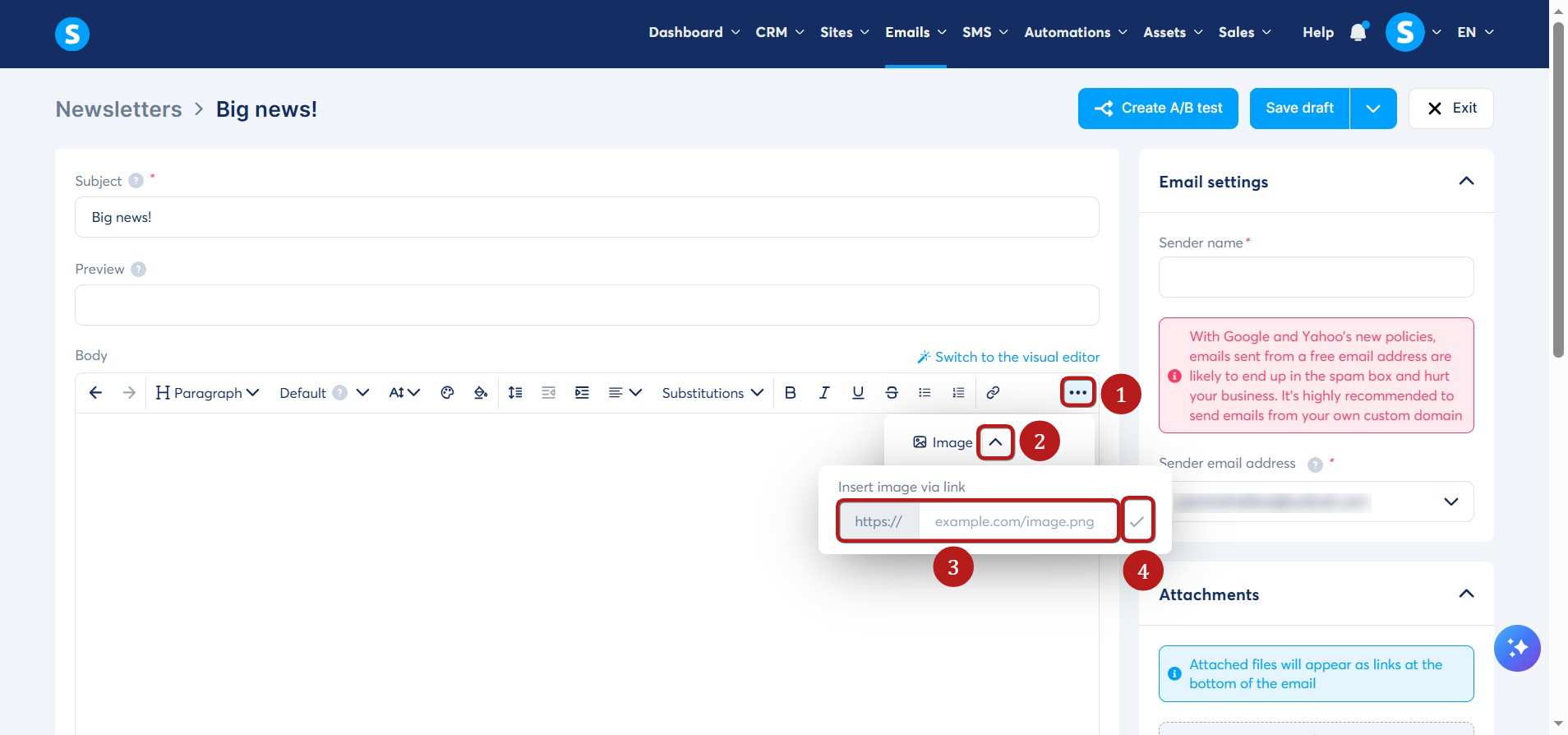
Κάντε κλικ στις τρεις τελείες (1), μετά κάντε κλικ στο βέλος (2), επικολλήστε τον σύνδεσμο της εικόνας στο πεδίο Εισαγωγή εικόνας μέσω συνδέσμου (3) και, στη συνέχεια, κάντε κλικ στο εικονίδιο (4) για να εισαγάγετε τον σύνδεσμο.
1.2 Μεταφόρτωση εικόνας από τα αρχεία σας:
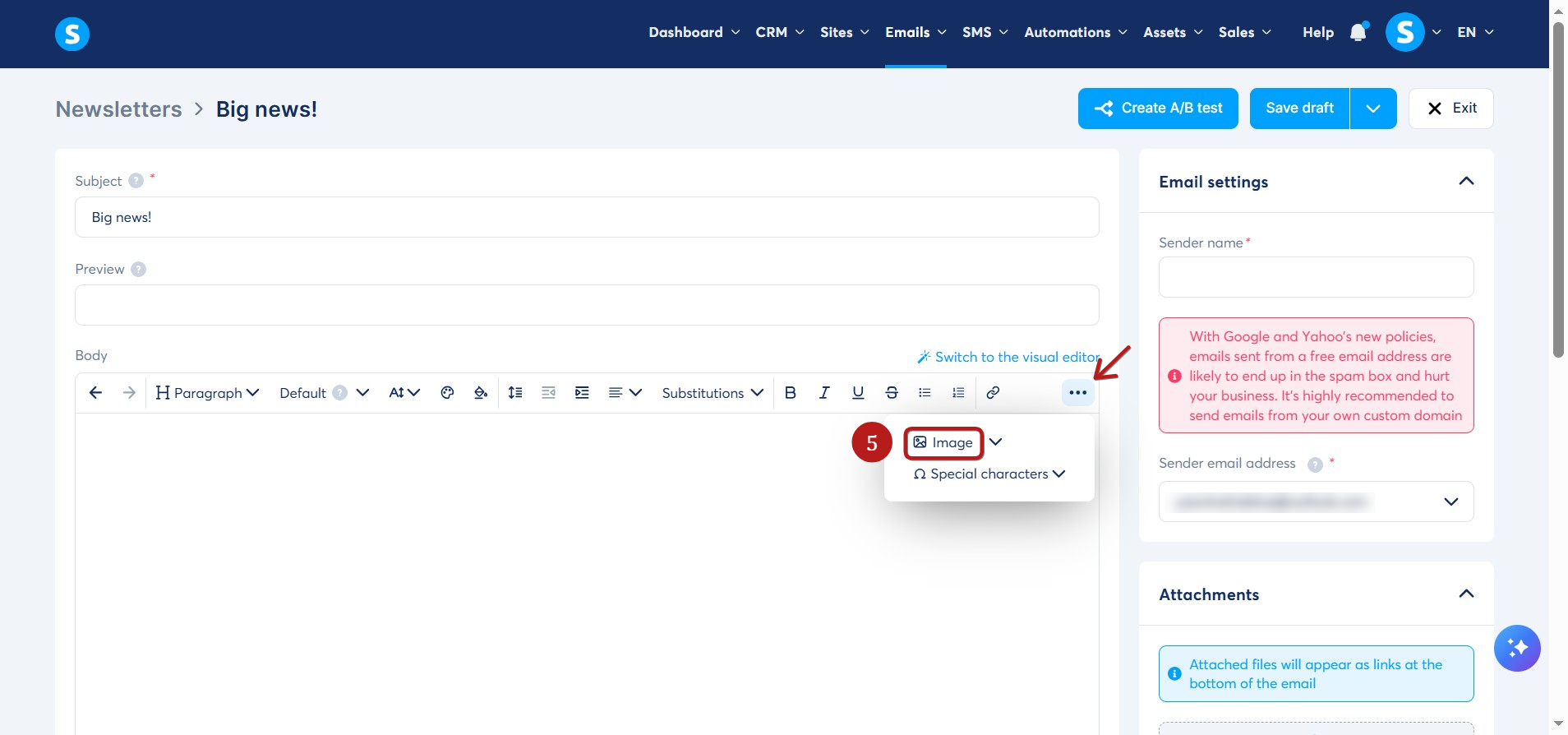
Κάντε κλικ στις τρεις τελείες, μετά κάντε κλικ στο εικονίδιο εικόνας για να επιλέξετε μια εικόνα από τα αρχεία σας (5).
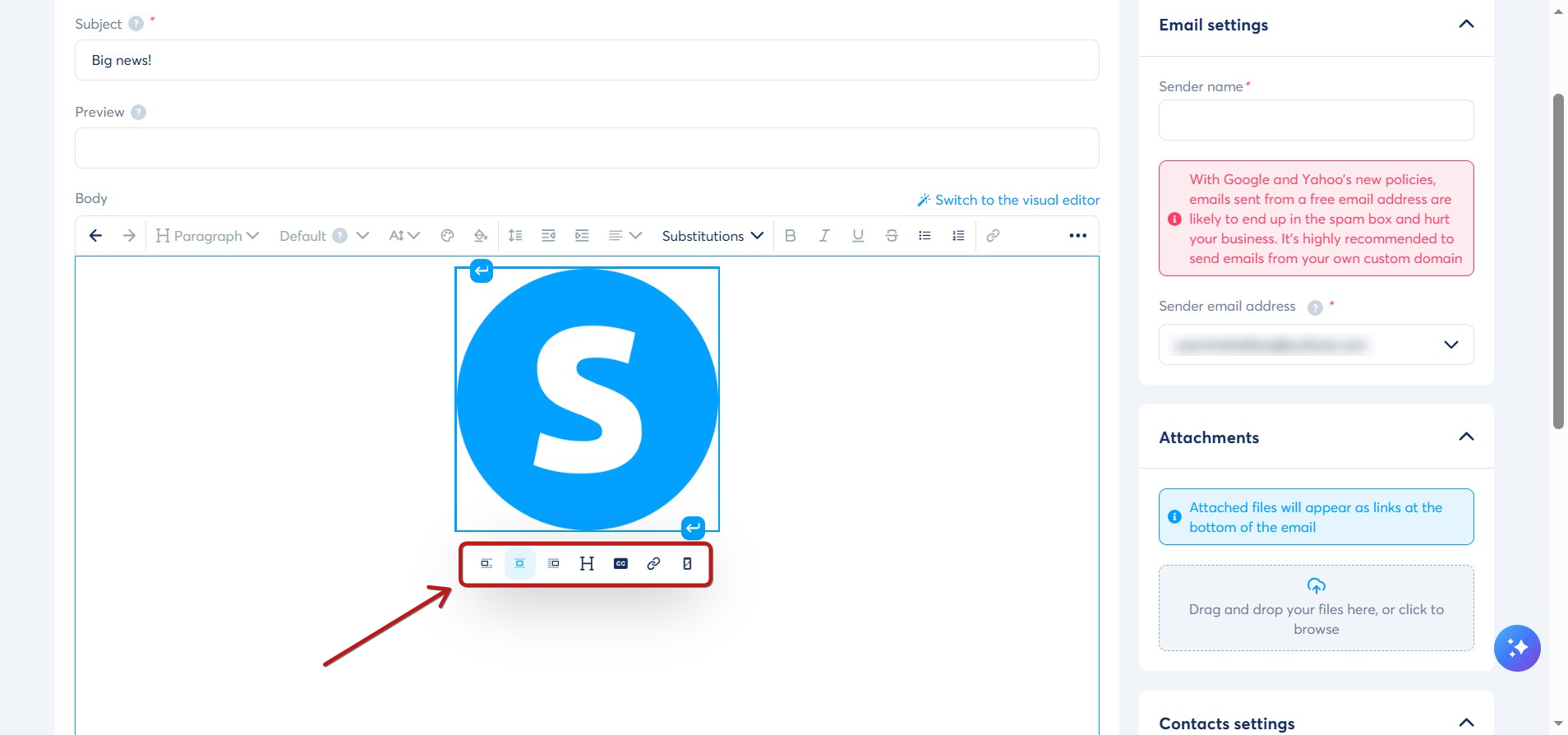
Αφού η εικόνα σας μεταφορτωθεί και προστεθεί στο email σας, μπορείτε να:
- Αλλάξετε τη στοίχιση (εντός γραμμής, κεντραρισμένη, αριστερά ή δεξιά)
- Αλλάξετε το εναλλακτικό κείμενο της εικόνας
- Αλλάξετε τη λεζάντα της εικόνας
- Επεξεργαστείτε τον σύνδεσμο της εικόνας
- Ορίσετε το πλάτος της εικόνας σε πλήρες πλάτος για την κινητή συσκευή
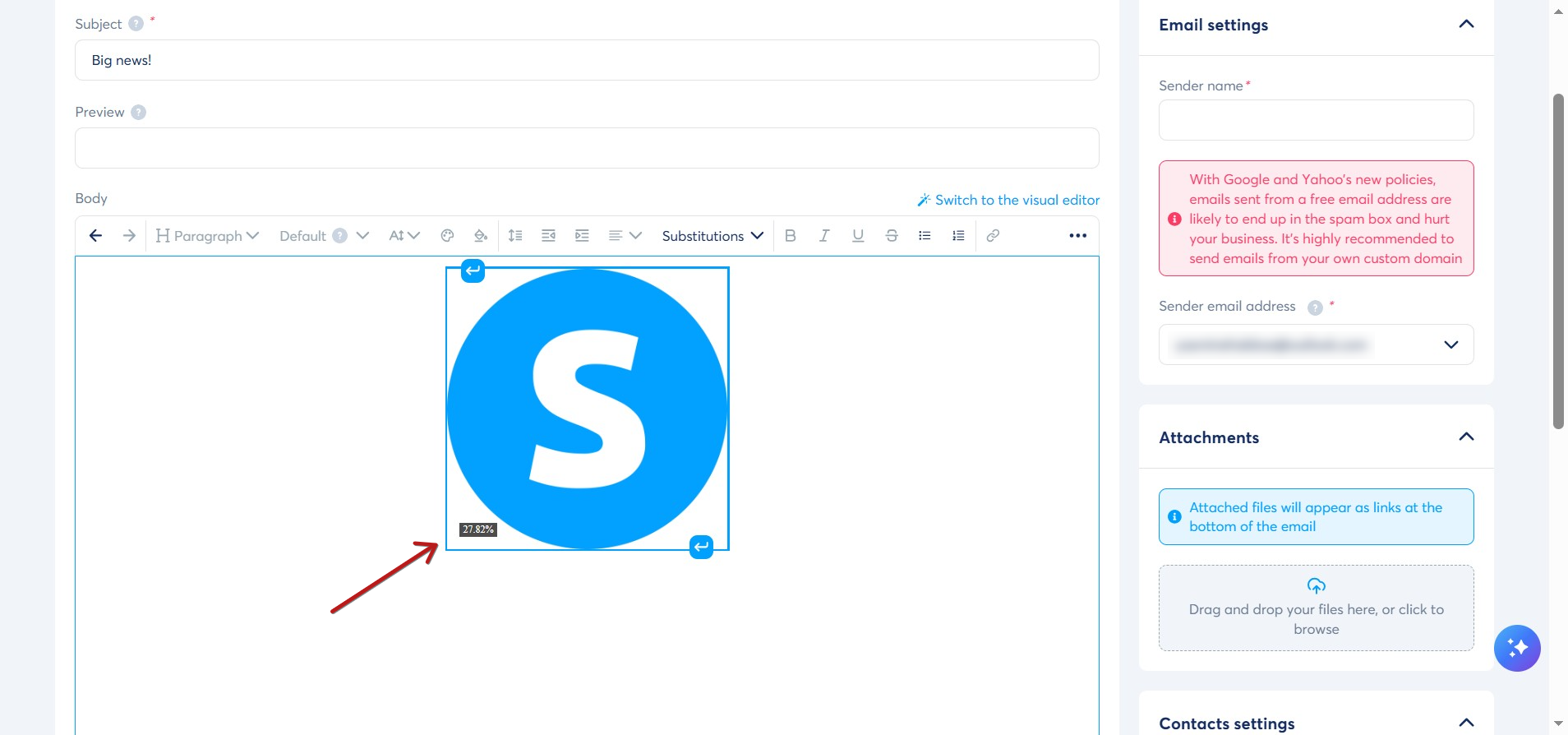
Μπορείτε να αλλάξετε το μέγεθος της εικόνας κάνοντας κλικ και σύροντας τις γωνίες της. Κατά την αλλαγή μεγέθους, θα εμφανιστεί ένα ποσοστό που υποδεικνύει το πλάτος της εικόνας σε σχέση με τη σελίδα.
2. Οπτικός επεξεργαστής email
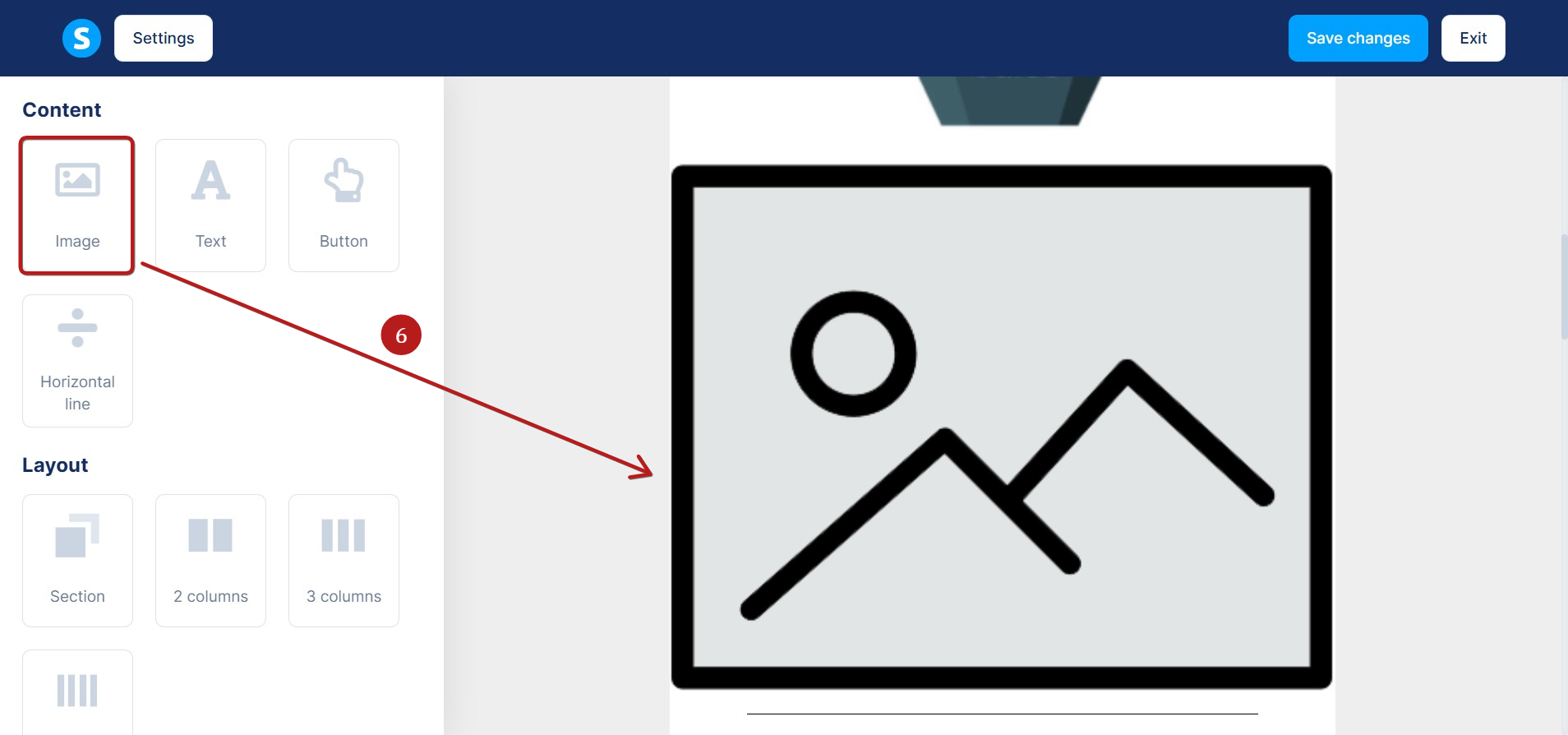
Στον οπτικό επεξεργαστή email, σύρετε και αποθέστε το στοιχείο Εικόνα στον επεξεργαστή (6).
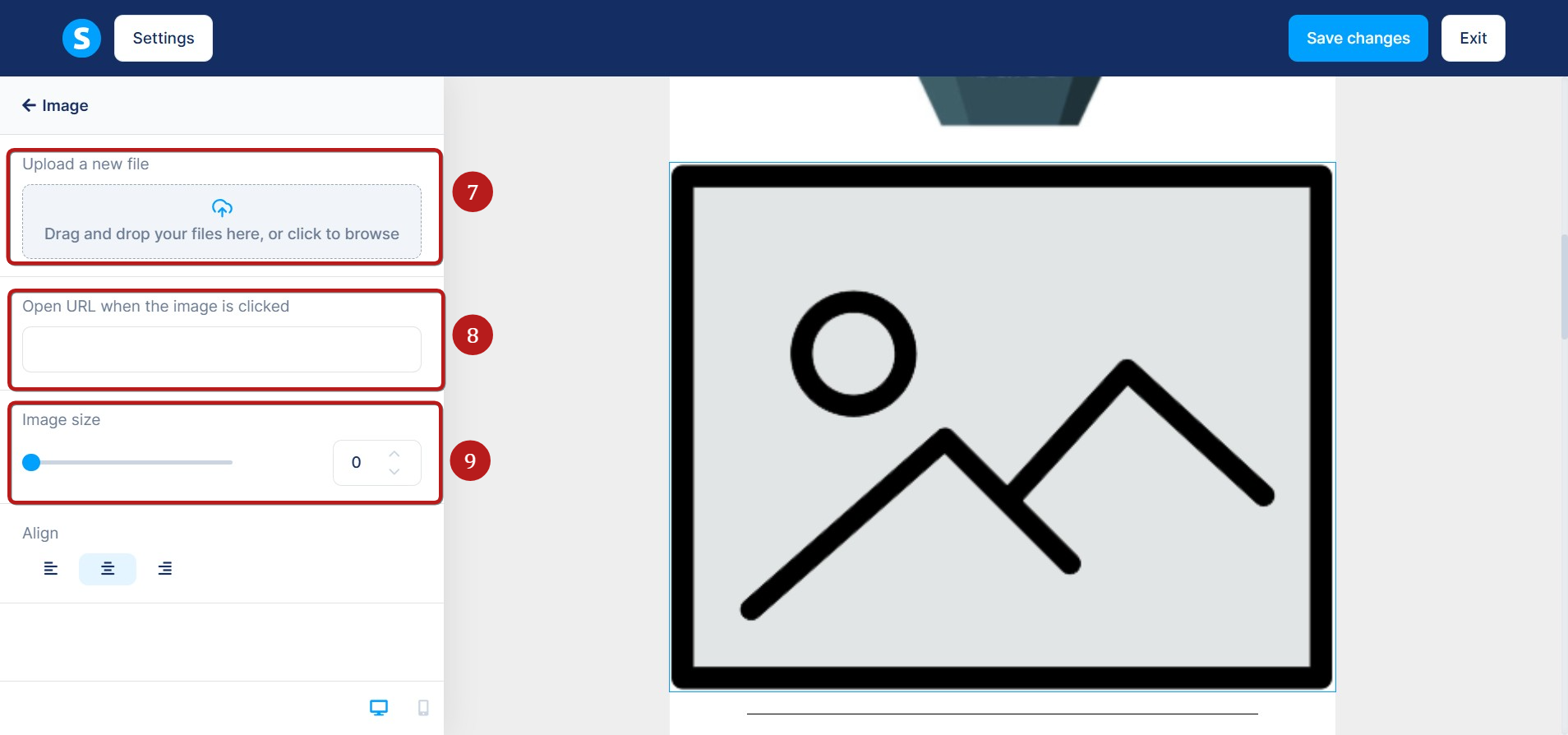
Στο αριστερό πάνελ του επεξεργαστή, έχετε 3 σημαντικές επιλογές για την προσθήκη της εικόνας σας:
- Κάντε κλικ στο εικονίδιο με το σύννεφο για να μεταφορτώσετε ένα αρχείο από τη συσκευή σας (7).
- Εάν το αρχείο σας φιλοξενείται εξωτερικά, επικολλήστε το URL στο πεδίο συνδέσμου (8).
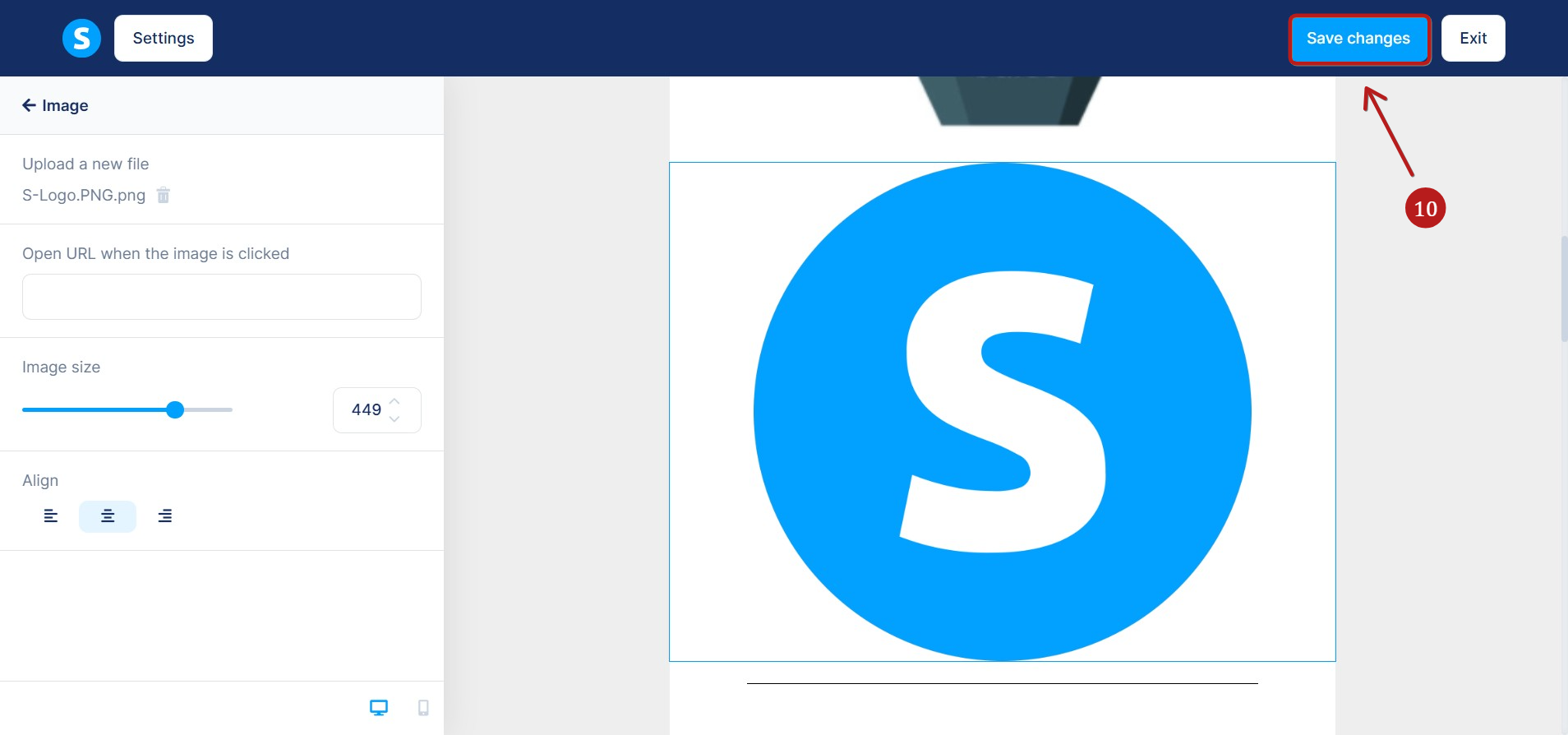
- Προσαρμόστε το μέγεθος της εικόνας (9).
Τέλος, κάντε κλικ στο Αποθήκευση αλλαγών στον επεξεργαστή email (10).